

Menüs
Menüs in Visionaire Studio
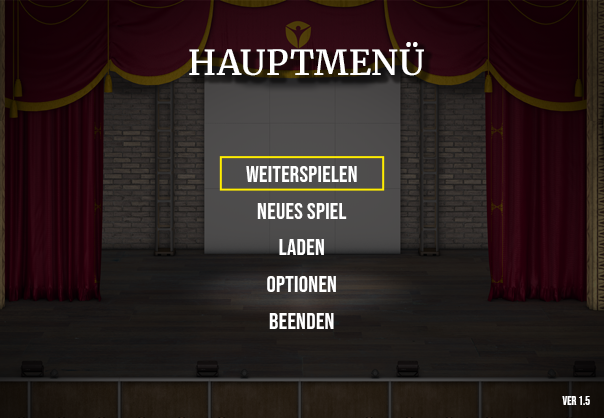
Menüs vs. Szenen
In Visionaire gibt es beim Anlegen einer neuen „Scene“ zwei Typen: Scene und Menu. Die Begriffe sind etwas verwirrend, weil beides „Szenen“ sind, aber mit sehr unterschiedlichem Zweck.Die wichtigsten Unterschiede
Keine Charaktere im Menü: Menüs sind „spielerlos“. Du baust hier Oberfläche, nicht Welt.
Reihenfolge statt Tiefenlogik: In normalen Szenen bestimmt oft die Tiefe (z. B. Objektmitte), was vorne/hinten liegt. Im Menü zählt hauptsächlich die Reihenfolge in der Objektliste, weil es keine Charaktere gibt, zu denen eine Tiefe passen müsste.
Andere Interaktionslogik: In Menüs stehen dir nicht die „Game Commands“ (die du im Interface definierst) als Action-Execution-Typ zur Verfügung. Stattdessen arbeitest du mit Mausaktionen, die sofort ausgeführt werden, weil kein Charakter erst irgendwo hinlaufen muss.
Cursor im Menü: Weil die normalen Commands fehlen, musst du im Menü einen Cursor direkt über die Szeneneigenschaften festlegen.
Kein Action-Text beim Hover: Der übliche Text, der in Szenen beim Überfahren von Hotspots erscheinen kann, wird im Menü nicht angezeigt.
Interfaces optional automatisch ausblenden: Du kannst einstellen, ob beim Öffnen eines Menüs die Interfaces automatisch verschwinden, praktisch für „clean“ Title-/Save-/Options-Screens.
Kurz gesagt: Menüs sind für UI gedacht. Du kannst sie zwar auch für Minigames oder Rätsel nutzen, aber meistens bringt das keinen echten Vorteil gegenüber normalen Szenen.
Wofür Menüs typischerweise genutzt werden
Menüs sind ideal für:- Titelbildschirm / Hauptmenü
- Optionen / Einstellungen
- Save & Load
- Credits
- Pause-Menü / Ingame-Menü
Die Stärke: Du baust hier eine Oberfläche, die sofort reagiert, ohne Laufwege, ohne Weltlogik.
Savegame Areas
Savegame AreasEine Besonderheit von Menüs sind die Savegame Areas: rechteckige Bereiche, die als Save-Slots dienen. Jeder Slot kann, wenn belegt, ein Screenshot-Bild aus dem Spiel anzeigen, aufgenommen zum Zeitpunkt des Speicherns. Diese Bereiche sind keine normalen Szenenobjekte, sondern eigene Menü-Elemente.
Savegame Areas anlegen
Im Menü die Savegame-Area-Funktion aktivieren (Disketten-Icon über dem Viewport).
Einen Slot als Rechteck in den Viewport ziehen.
Ab dem ersten Slot kannst du weitere Slots mit gleicher Größe oft einfach durch Klicken platzieren.
Wichtig:
Die Größe der Savegame-Screenshots richtet sich nach dem ersten Slot. Deshalb sollten alle Slots gleich groß sein.
Reihenfolge nicht durcheinanderbringen
Slots werden intern in der Reihenfolge angelegt, in der du sie zeichnest. Daher: erst Slot 1, dann Slot 2 usw.
Verschieben ist danach okay, aber die „Anlage-Reihenfolge“ solltest du nicht später durcheinanderbringen.
Speichern, Laden, Löschen: Wie wird das ausgelöst?
Wenn der Spieler einen Slot anklickt, merkt sich die Engine intern dessen Nummer.
Danach brauchst du passende Buttons neben den Slots, die mit Savegame-ActionParts die gewünschte Aktion ausführen (Save/Load/Delete), jeweils auf den zuletzt ausgewählten Slot.
Unendlich viele Slots per Scroll
Mit Scroll-Buttons („nächste/vorherige Savegames“) kannst du die Anzahl der Slots praktisch unbegrenzt machen. Im Menü stellst du ein, um wie viele Positionen pro Klick gescrollt wird.
Zusätzlich kannst du eine Font für Savegames festlegen, denn die Engine kann automatisch Zeitstempel (und ggf. Szenennamen) unter dem Screenshot anzeigen, oder du lässt die Font leer, dann wird kein Zeitstempel gerendert.
Tipps & Tricks
Typische Stolperfallen beim Save/Load-MenüEin paar wichtige Eigenheiten:
Speichert der Spieler in einen leeren Slot, kann die Engine den Save automatisch in den ersten freien Slot verschieben, damit keine Lücken entstehen.
Klickt der Spieler auf einen belegten Slot und speichert, wird überschrieben.
Savegame Areas geben von sich aus kein sichtbares Hover-/Click-Feedback (Cursor/Slot reagiert nicht sichtbar). Best Practice ist daher, zusätzlich Objekte an denselben Positionen zu platzieren, um visuelles Feedback zu geben (Highlight, Rahmen, „Slot ausgewählt“).
Auf Mobilgeräten kann Visionaire keine Savegame-Screenshots erstellen. Dafür kann pro Szene ein vorbereiteter Savegame-Platzhalter genutzt werden.
Fazit
Für Title-/Options-/Save-/Load-Screens sind Menus der richtige Ort, und mit Savegame Areas bieten sie sogar spezielle Funktionen, die du in normalen Szenen so nicht bekommst.



