

Point and Click Adventure erstellen
Lerne in 7 Schritten, wie du dein eigenes Point and Click Adventure entwickelst. Ohne Programmierkenntnisse, mit kostenlosen Vorlagen, Tutorials und Hilfe aus der Community. Bis zu 25 Szenen pro Projekt sind kostenlos.

Schritt für Schritt
Dein erstes Adventure in 7 Schritten
So entsteht ein Point and Click Adventure in Visionaire Studio. Jeder Schritt verweist auf die passende Seite im Wiki, wenn du tiefer einsteigen willst.
Mit einer Vorlage starten
Öffne den Editor und wähle auf dem Startbildschirm eine Vorlage, oder lade eines unserer Templates wie Fantasy Quest herunter. Vorlagen enthalten alles, was ein Spiel zum Laufen braucht: Menüs, eine spielbare Figur und ein Inventar. Wer ein funktionierendes Spiel verändert, lernt schneller als bei null.
Die erste Szene anlegen
Lege im Bereich Szenen eine neue Szene an und gib ihr ein Hintergrundbild. Speichere alle Grafiken im Projektordner, denn Visionaire merkt sich nur relative Pfade. In den Game properties legst du sie unter First scene als Startszene fest.
Objekte und Interaktionen
Platziere Objekte wie eine Tür oder einen Zettel und zeichne ihre Objektbereiche, also die anklickbaren Hotspots. Mit dem Aktionssystem bestimmst du, was beim Ansehen, Benutzen oder Nehmen passiert, zum Beispiel ein Text oder ein Szenenwechsel. Code brauchst du dafür nicht.
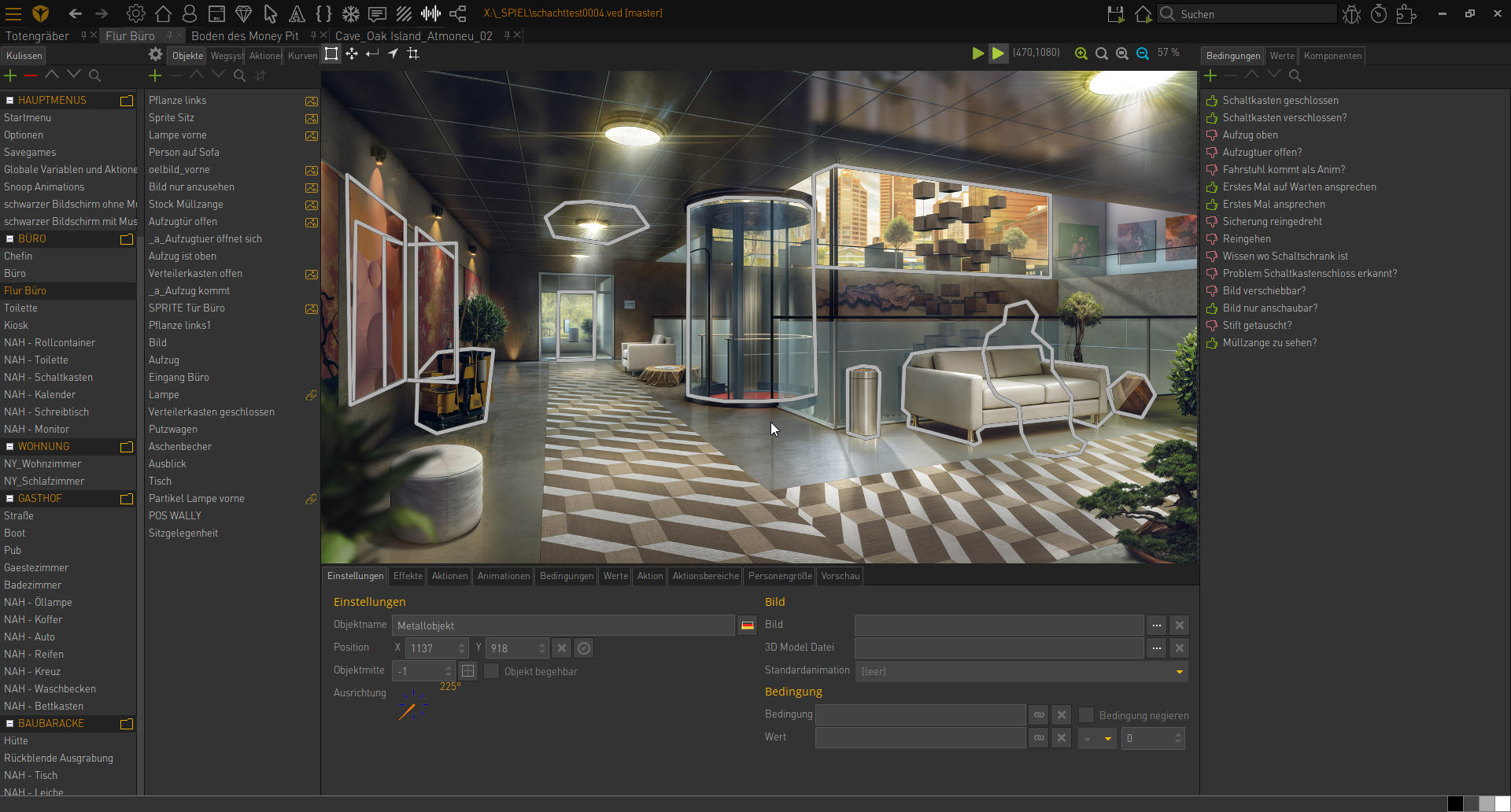
Szenen und Objekte im Editor, hier bei der Entwicklung von The Mystery of Oak Island. Ein Rätsel mit Gegenständen
Erstelle im Bereich Items einen Gegenstand, lass die Figur ihn aufheben und auf ein Objekt anwenden. Bedingungen und Werte merken sich, was schon passiert ist. So öffnet sich die Tür erst, wenn der Schlüssel gefunden wurde.
Deine Figur zum Leben erwecken
Unter Charaktere legst du Outfits mit Lauf-, Steh- und Sprechanimationen an. Danach zeichnest du in der Szene im Tab Way systems die begehbare Fläche mit Way borders und Way points, damit sich die Figur natürlich durch den Raum bewegt.

Outfits und Animationen einer Figur. Einen Dialog schreiben
Öffne die Figur, mit der gesprochen wird, und lege im Tab Dialogs einen Dialog mit Antwortmöglichkeiten an. Jede Antwort kann Aktionen auslösen, so schaltet ein Gespräch zum Beispiel einen Hinweis oder einen Gegenstand frei. Sprachaufnahmen kannst du später ergänzen.
Testen und veröffentlichen
Mit F9 startest du dein Spiel jederzeit aus dem Editor und testest es. Die kostenlose Version erlaubt bis zu 25 Szenen pro Projekt. Für mehr Szenen oder wenn du mit deinem Spiel Geld verdienst (Verkauf, Werbung im Spiel, Crowdfunding oder Spenden), brauchst du eine Lizenz. Das Indie Bundle deckt ein kommerzielles Spiel für Windows, macOS und Linux ab. Web (HTML5), Mobile und Konsole brauchen eine andere Lizenz.
Bereit für dein erstes Adventure?
Lade Visionaire kostenlos herunter, öffne eine Vorlage und gestalte deine erste spielbare Szene. Bis zu 25 Szenen pro Projekt sind kostenlos. Für größere oder kommerzielle Projekte findest du die passende Lizenz im Shop.
Weiterlesen: unsere Guides
Kurze, praktische Anleitungen für die nächsten Schritte, mit Beispielen aus einem kleinen Adventure.
Werkzeuge und Tutorials
Lerne Schritt für Schritt mit kuratierten YouTube-Playlists von erfahrenen Creators.
Organisiere die Produktion in Lyria.
Ein Adventure zu entwickeln bedeutet mehr, als nur Szenen zu bauen. Storyideen, Rätsel, Figuren, Assets, Feedback, Bugs, Meilensteine und Teamaufgaben brauchen einen klaren Ort. Lyria hilft dir, deinen Produktionsworkflow rund um Visionaire Studio zu organisieren, von der ersten Idee bis zur Vorbereitung des Releases.





