

Créer un jeu point and click
Un guide gratuit étape par étape : de la première scène à l'aventure terminée, sans programmation. Avec des tutoriels, des modèles et une communauté prête à vous aider.

Étape par étape
Votre première aventure en 7 étapes
Voici comment naît une aventure point and click dans Visionaire Studio. Chaque étape renvoie à la page correspondante du wiki si vous souhaitez approfondir.
Partir d'un modèle
Ouvrez l'éditeur et choisissez un modèle sur l'écran d'accueil, ou téléchargez l'un de nos modèles comme Fantasy Quest. Les modèles contiennent tout ce dont un jeu a besoin pour fonctionner : des menus, un personnage jouable et un inventaire. On apprend plus vite en modifiant un jeu qui fonctionne qu'en partant de zéro.
Créer la première scène
Dans la section Scenes, créez une nouvelle scène et donnez-lui une image de fond. Enregistrez tous les graphismes dans le dossier du projet, car Visionaire ne mémorise que des chemins relatifs. Dans les Game properties, définissez-la ensuite comme First scene.
Objets et interactions
Placez des objets comme une porte ou un billet et dessinez leurs zones d'objet, c'est-à-dire les zones cliquables. Avec le système d'actions, vous décidez de ce qui se passe quand le joueur les regarde, les utilise ou les prend, par exemple un texte ou un changement de scène. Aucun code n'est nécessaire.
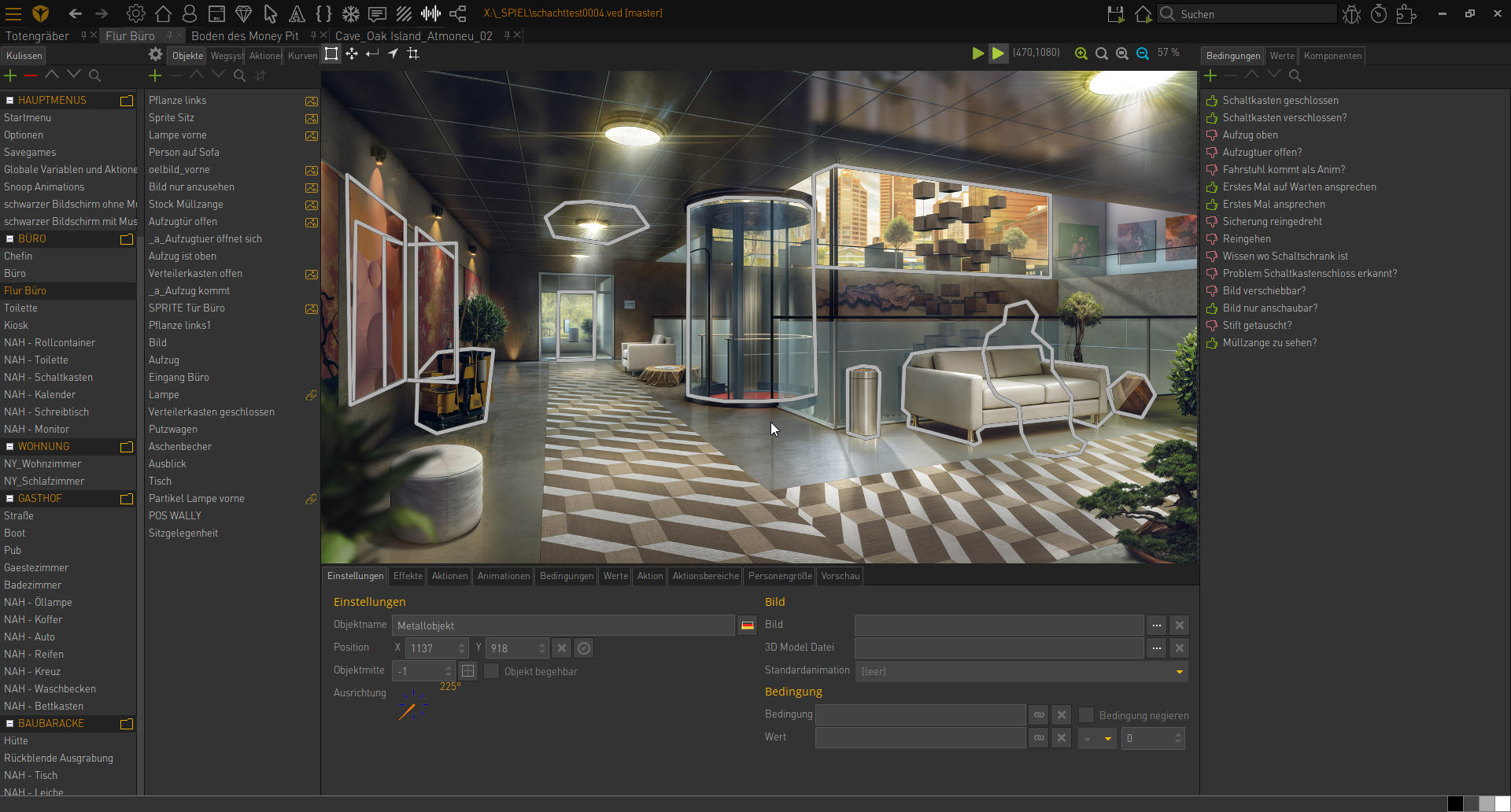
Scènes et objets dans l'éditeur, ici pendant le développement de The Mystery of Oak Island. Une énigme avec des objets
Créez un objet dans la section Items, faites-le ramasser par le personnage et utilisez-le sur un élément du décor. Les conditions et les valeurs retiennent ce qui s'est déjà passé : la porte ne s'ouvre qu'une fois la clé trouvée.
Donner vie à votre personnage
Dans Characters, vous créez des outfits avec des animations de marche, d'attente et de parole. Dessinez ensuite la zone praticable de la scène dans l'onglet Way systems, avec des way borders et des way points, pour que le personnage se déplace naturellement.

Outfits et animations d'un personnage. Écrire un dialogue
Ouvrez le personnage à qui le joueur parle et créez dans l'onglet Dialogs un dialogue avec des choix de réponse. Chaque réponse peut déclencher des actions : une conversation peut ainsi débloquer un indice ou un objet. Les enregistrements vocaux peuvent être ajoutés plus tard.
Tester et publier
Appuyez sur F9 pour lancer votre jeu depuis l'éditeur à tout moment et le tester. La version gratuite permet jusqu'à 25 scènes par projet. Pour plus de scènes ou si vous gagnez de l'argent avec votre jeu (vente, publicité dans le jeu, financement participatif ou dons), il vous faut une licence. L'Indie Bundle couvre un jeu commercial sous Windows, macOS et Linux. Le web (HTML5), le mobile et les consoles nécessitent une autre licence.
Prêt pour votre première aventure ?
Téléchargez la version gratuite et commencez avec un modèle. Si vous voulez gagner de l'argent avec votre jeu ou s'il vous faut plus de 25 scènes, choisissez une licence.
Pour aller plus loin : nos guides
Des guides courts et pratiques pour les prochaines étapes, illustrés par une petite aventure. Ils sont pour l’instant en anglais.
Outils et tutoriels
Apprends étape par étape grâce à des playlists YouTube sélectionnées et créées par des experts.
Organise la production avec Lyria.
Créer un jeu d’aventure, ce n’est pas seulement construire des scènes. Les idées d’histoire, les énigmes, les personnages, les assets, les retours, les bugs, les jalons et les tâches d’équipe ont tous besoin d’un espace clair. Lyria t’aide à organiser ton workflow de production autour de Visionaire Studio — de la première idée à la préparation de la sortie.





